不会写代码也能改代码,包括搭建部署它也能干:OpenAI Codex CLI
一、Codex CLI 是什么
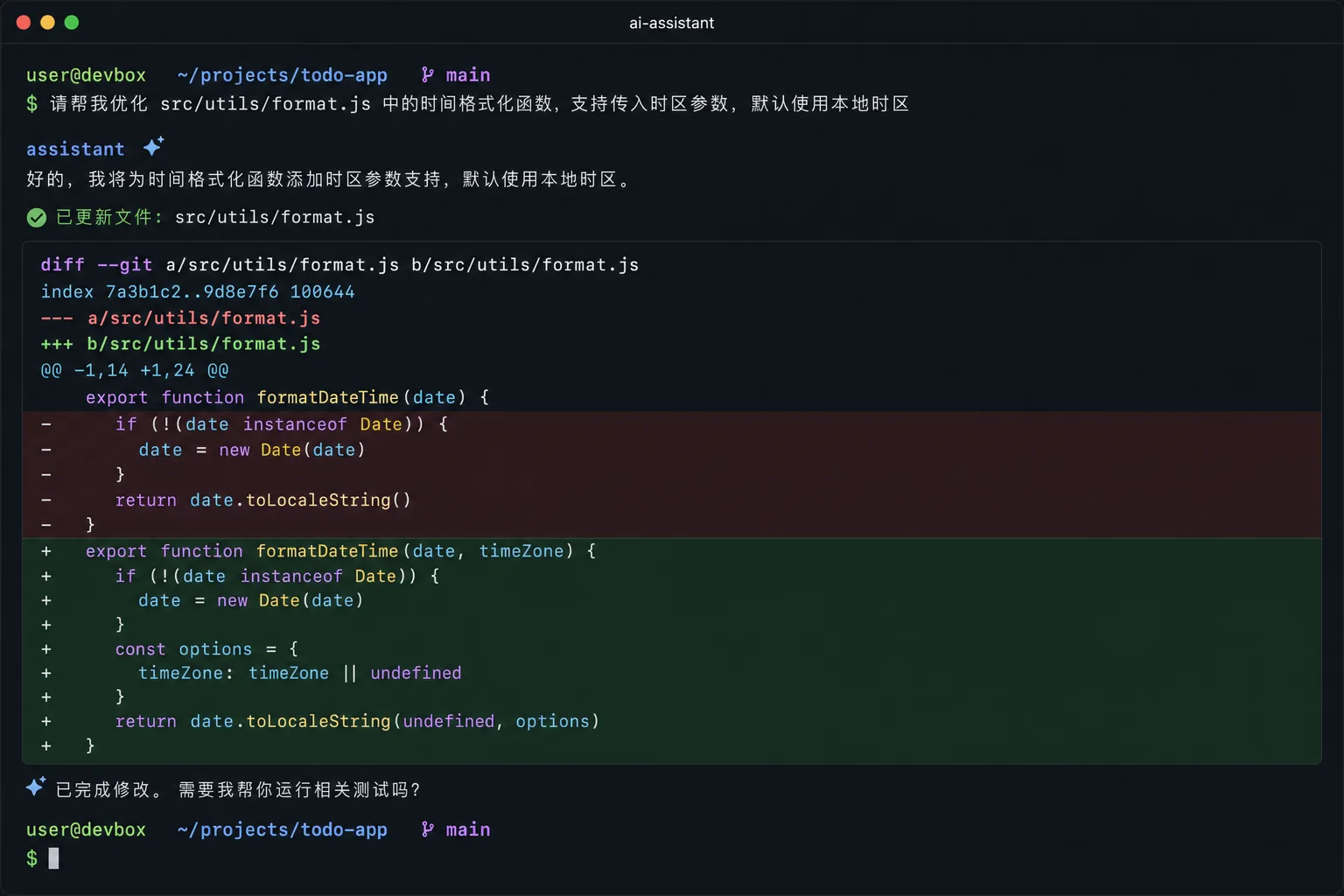
Codex CLI 是 OpenAI 开源的终端编程助手,一句话概括:你用中文说想干什么,它替你写代码、改代码、跑命令。
它不是一个在线聊天窗口,而是一个跑在你本地电脑上的命令行工具。你在终端里输入一句话,比如"把这个网站的背景色改成深蓝色",它会自动找到对应的文件、修改 CSS、告诉你改了什么,你确认就生效。
核心卖点:
特性 | 说明 |
|---|---|
自然语言操作 | 不用写代码,用中文描述需求即可 |
本地运行 | 代码不上传到云端,在你电脑上直接操作文件 |
开源免费 | Apache 2.0 协议,工具本身免费,按用量付模型费 |
支持多种模型 | 可选不同档位的模型,按需控制成本 |
权限可控 | 三种安全模式,你决定它能动哪些文件 |
GitHub 地址: https://github.com/openai/codex
适合谁用:
拿到一套源码想做二次开发,但不会写代码的人
运维人员需要批量改配置、改参数
产品经理想自己动手改个文案、调个样式
任何"看得懂代码大概在干什么、但写不出来"的人
二、下载与安装
2.1 系统要求
Codex CLI 支持三个平台:
系统 | 支持情况 |
|---|---|
Windows 10/11 | 支持(PowerShell 安装) |
macOS | 支持(Intel 和 Apple Silicon) |
Linux | 支持(x86_64 和 ARM64) |
2.2 安装方式
方式一:官方一键安装脚本(推荐)
Windows 用户打开 PowerShell,粘贴这一行:
powershell -ExecutionPolicy ByPass -c "irm https://chatgpt.com/codex/install.ps1 | iex"
macOS / Linux 用户打开终端:
curl -fsSL https://chatgpt.com/codex/install.sh | sh
方式二:通过 npm 安装
如果你的电脑已经有 Node.js 环境:
npm install -g @openai/codex
方式三:macOS Homebrew 安装
brew install --cask codex
方式四:手动下载二进制文件
从 GitHub Releases 页面下载对应系统的压缩包:
https://github.com/openai/codex/releases
解压后把 codex 可执行文件放到系统 PATH 目录下即可。
2.3 安装验证
安装完成后,打开终端输入:
codex --version
能看到版本号就说明装好了。
三、大陆地区如何使用
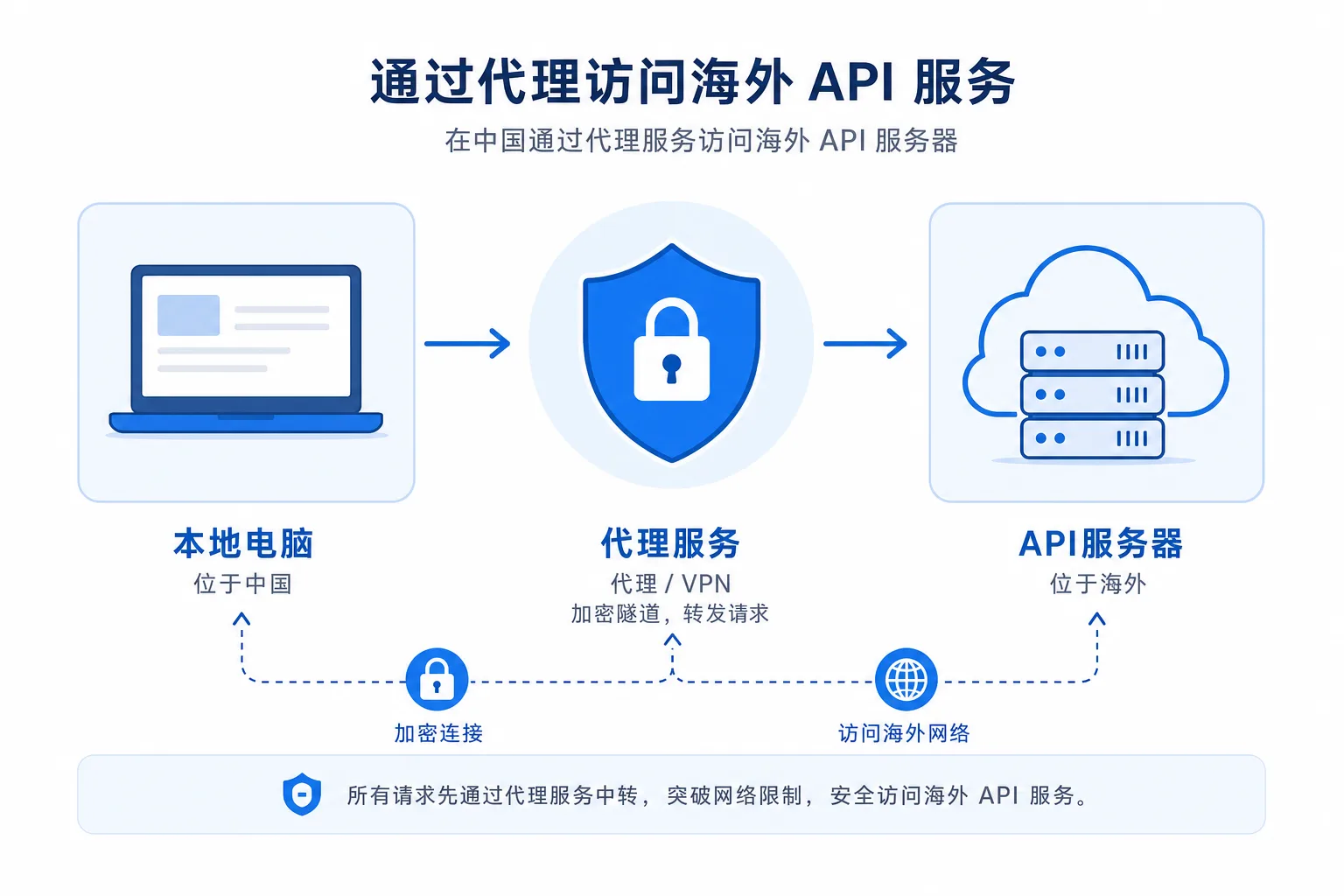
这是很多人最关心的部分。因为 OpenAI 的服务在大陆无法直连,需要做一些网络配置。
3.1 前置条件
你需要准备两样东西:
科学上网工具(代理/VPN) —— Codex 需要连接 OpenAI 的 API 服务器
OpenAI API Key 或 ChatGPT 账号 —— 用于身份验证和计费
3.2 登录方式(二选一)
方式 A:ChatGPT 账号登录(推荐新手)
codex login
执行后会打开浏览器让你登录 ChatGPT 账号。登录成功后自动完成认证,不需要手动填 API Key。这种方式的好处是可以用 ChatGPT Plus/Pro 订阅自带的免费额度。
方式 B:API Key 方式
如果你有 OpenAI 的 API Key,设置环境变量:
Windows PowerShell:
$env:OPENAI_API_KEY = "sk-你的API密钥"
macOS / Linux:
export OPENAI_API_KEY="sk-你的API密钥"
要永久生效,把这行加到 ~/.bashrc 或 ~/.zshrc 里。
3.3 代理配置
大陆使用最关键的一步:让 Codex 的网络请求走代理。
方法一:系统级代理(最简单)
如果你的科学上网工具已经开了"系统代理"或"全局模式",通常 Codex 能直接用,不需要额外配置。
方法二:环境变量设置代理
如果系统代理不生效,手动设置:
Windows PowerShell:
$env:HTTPS_PROXY = "http://127.0.0.1:7890"
$env:HTTP_PROXY = "http://127.0.0.1:7890"
macOS / Linux:
export https_proxy=http://127.0.0.1:7890
export http_proxy=http://127.0.0.1:7890
其中 7890 是你的代理端口号,根据自己的工具替换(Clash 默认 7890,V2Ray 默认 10808 等)。
方法三:配置文件设置 API 中转地址
如果你用的是第三方 API 中转服务(不需要梯子),可以在 Codex 配置文件里改 API 地址:
编辑 ~/.codex/config.toml:
[model_providers.proxy]
name = "API中转服务"
base_url = "https://你的中转地址/v1"
env_key = "OPENAI_API_KEY"
然后启动时指定:
codex --provider proxy
3.4 验证连通性
配置好后,运行:
codex
如果能正常进入交互界面,说明网络通了。如果报连接错误,检查代理是否开着、端口号是否正确。
四、三种使用模式
Codex 提供三种权限级别,控制它能对你的文件做什么:
模式 | 说明 | 适合场景 |
|---|---|---|
Ask for approval(逐步确认) | 每次要改文件或跑命令都先问你,你点确认才执行 | 刚上手、改重要项目时用这个,最安全 |
Approve for me(自动审核) | 常规操作自动通过,只在超出工作目录时才提醒 | 熟练后日常使用 |
Full access(完全放手) | 不问直接干,可以改任何文件、联网执行命令 | 只在你非常确定、且项目不怕搞坏时用 |
新手强烈建议用第一种"逐步确认"模式。 每一步都能看到它要干什么,确认没问题再执行,不会误改文件。
启动后可以随时用 /permissions 命令切换模式。
五、核心用法:不懂代码的人怎么用
这是本文的重点。Codex 最大的价值在于:你不需要知道代码怎么写,只需要知道你想要什么效果。
5.1 基本交互流程
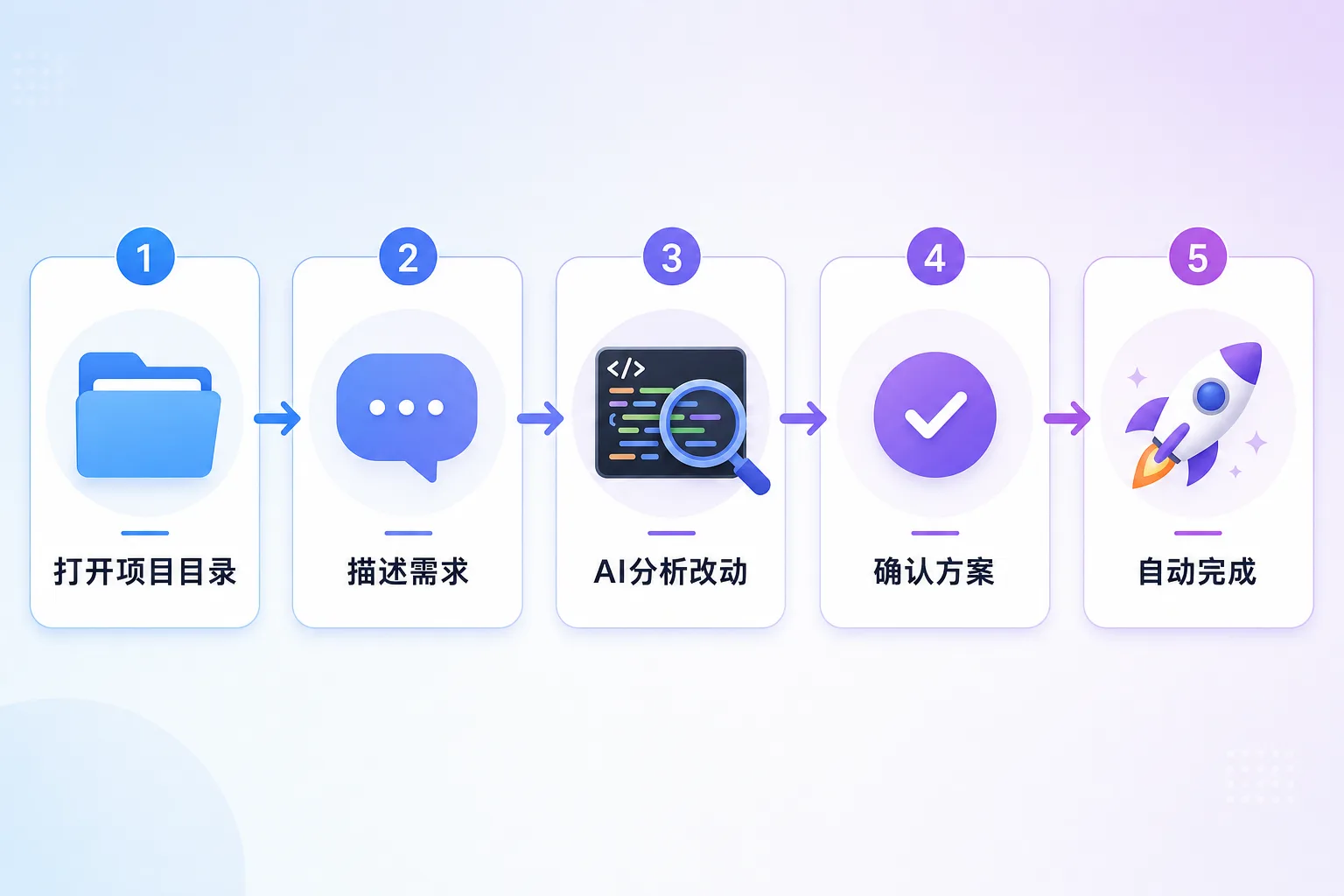
在终端里
cd到你的项目目录运行
codex用中文输入你的需求
Codex 分析代码,给出修改方案
你确认后,它自动执行修改
检查效果,不满意就继续说
5.2 实战场景举例
场景一:修改网站文案
你拿到一套网站源码,想把首页的标题从"欢迎光临"改成"XX 官方商城":
把首页的大标题文字从"欢迎光临"改成"XX官方商城"
Codex 会自动找到 HTML 文件里的对应位置,定位、修改、完成。你不需要知道文件在哪、代码长什么样。
场景二:改配置参数
拿到一套后台系统,要改数据库连接地址:
把数据库连接地址改成 192.168.1.100,端口改成 3307,数据库名改成 mydb
它会扫描项目里的配置文件(.env、config.php、application.yml 等),找到数据库配置的位置,逐一修改。
场景三:调整页面样式
想把网站的主色调从蓝色改成红色:
把整个网站的主题色从蓝色系改成红色系,包括按钮、导航栏、链接的颜色
它会找到 CSS/SCSS 文件,识别出颜色变量或颜色值,统一替换。
场景四:二次开发 —— 加新功能
拿到一套管理后台,想加一个"导出 Excel"按钮:
在用户列表页面加一个"导出Excel"按钮,点击后把当前表格的数据导出为xlsx文件
Codex 会分析现有代码的技术栈和结构,然后生成对应的前端按钮代码和后端导出接口。复杂功能可能需要你分几步来描述。
场景五:批量替换
项目里有一个旧域名 old-domain.com,要全部换成新域名:
把项目里所有文件中出现的 old-domain.com 替换成 new-domain.com
它会搜索整个项目,列出所有命中的位置,确认后批量替换。
5.3 使用技巧
说清楚、说具体:
差的描述:"改一下颜色" —— Codex 不知道改哪个颜色、改成什么
好的描述:"把登录页面的提交按钮背景色从 #333 改成 #e74c3c(红色)"
复杂需求分步来:
不要一次性丢一大段需求。拆成小步骤,每步确认没问题再下一步。比如"加一个用户注册功能"可以拆成:
先加注册页面的表单
再加后端的注册接口
最后把表单和接口对接上
用 /init 建立项目说明:
在项目目录里执行 /init,Codex 会生成一个 AGENTS.md 文件,记录项目的技术栈、目录结构等信息。后续对话中它会参考这些信息,给出更准确的修改方案。
出了问题可以撤回:
如果改错了,Codex 的修改都是普通的文件编辑。如果你的项目有 git,用 git checkout . 就能撤回所有改动。没有 git 的话,建议在动手前先备份一份。
六、常用命令速查
命令 | 用途 |
|---|---|
| 启动交互式对话 |
| 登录 ChatGPT 账号 |
| 查看版本 |
| 指定使用的模型 |
| 非交互式执行(适合写脚本) |
| 恢复上一次对话 |
| 诊断问题 |
交互界面内的命令:
命令 | 用途 |
|---|---|
| 切换权限模式 |
| 切换模型 |
| 初始化项目说明文件 |
| 查看当前状态和用量 |
| 让 Codex 检查当前代码变更 |
七、付费方案
Codex CLI 工具本身开源免费,费用来自于调用 OpenAI 的 AI 模型。两种付费方式:
7.1 ChatGPT 订阅(推荐普通用户)
用 codex login 登录 ChatGPT 账号后,直接用订阅自带的额度:
方案 | 月费 | 说明 |
|---|---|---|
Free | 免费 | 有限次数,体验用 |
Plus | $20/月 | 够日常轻度使用,每周几次中等任务 |
Pro | $100-200/月 | 重度使用,支持最强模型和更高并发 |
ChatGPT Plus 对于"偶尔改改代码"的人来说足够了。
7.2 API Key 按量付费(推荐高频用户)
通过 OpenAI 平台购买 API 额度,按实际使用的 token 数量计费。适合需要大量使用或集成到工作流里的场景。
模型选择建议:
定位 | 说明 | 适合 |
|---|---|---|
旗舰模型(最强) | 最强推理能力,复杂任务准确率高 | 大改动、复杂二开 |
均衡模型(性价比) | 日常够用,成本低于旗舰 | 日常改配置、小功能 |
轻量模型(最便宜) | 速度快、价格低 | 简单文案修改、批量替换 |
成本参考: 一次普通的代码修改对话(几轮来回),用均衡模型大约花费 $0.01-0.05(不到一毛钱人民币)。重度使用一个月大概几十到一百多人民币,看具体用量。
八、和其他 AI 编程工具对比
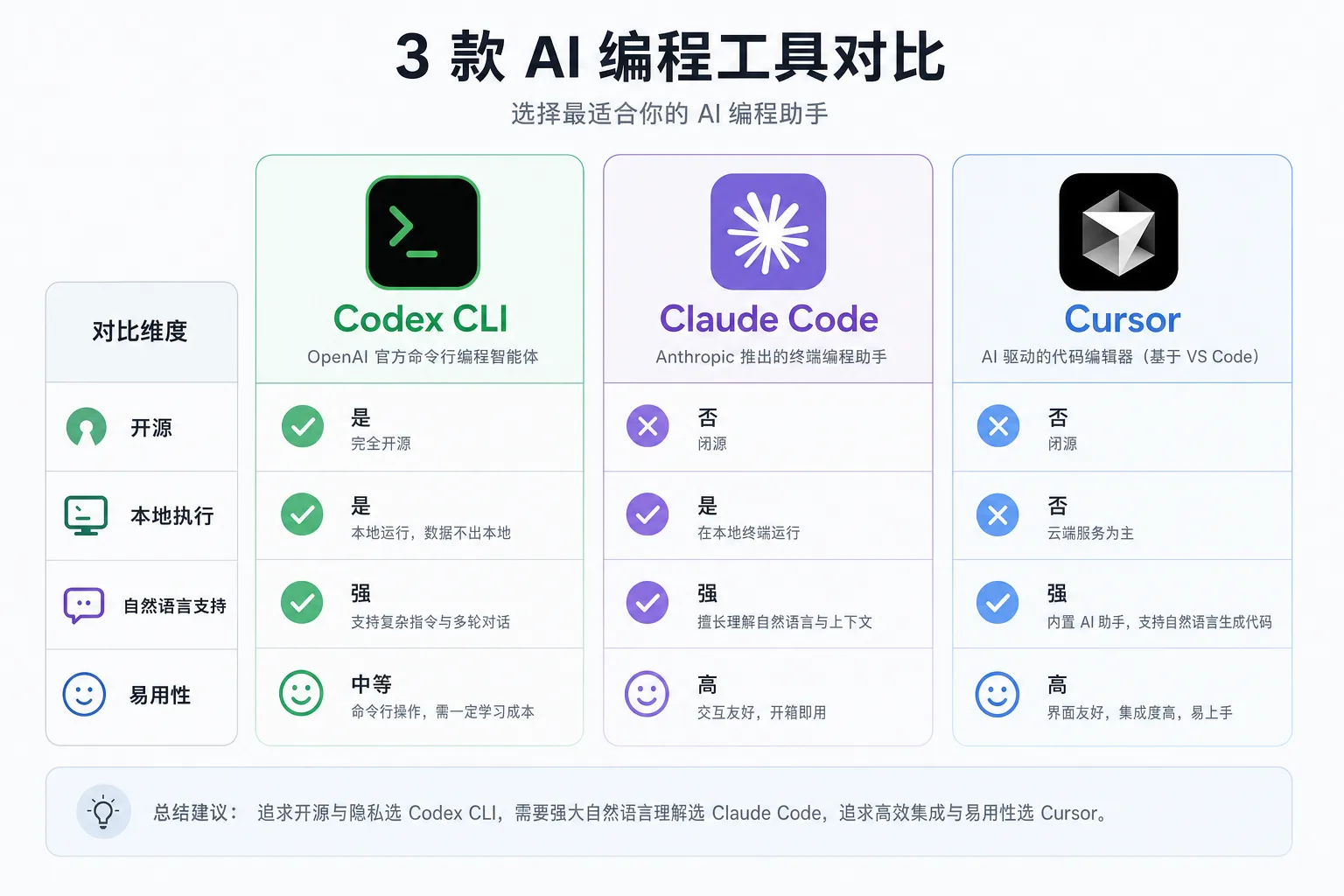
维度 | Codex CLI | Claude Code | Cursor |
|---|---|---|---|
运行方式 | 终端命令行 | 终端命令行 | IDE 编辑器 |
开源 | 是(Apache 2.0) | 否 | 否 |
本地运行 | 是 | 是 | 是 |
自然语言改代码 | 支持 | 支持 | 支持 |
免费额度 | 有(Free 方案) | 有限 | 有限 |
适合不懂代码的人 | 较适合(纯终端操作,门槛低) | 较适合 | 需要了解 IDE 操作 |
大陆使用 | 需要代理 | 需要代理 | 需要代理 |
Codex CLI 的优势在于完全开源、纯终端操作(不需要装 IDE),对于拿到源码只想做简单修改的人来说上手最快。
九、常见问题
Q:完全不懂代码,能用 Codex 做二次开发吗?
能做简单的二开。改文案、改配置、改样式、加简单功能这些没问题。但涉及到核心架构改动、复杂的业务逻辑,还是需要有一定的技术理解。Codex 是放大器,不是替代品——它让"会一点"变成"能做很多",但不能让"完全不懂"变成"什么都能做"。
Q:用 Codex 改代码安全吗?会不会把项目搞崩?
用"逐步确认"模式就很安全。每一步操作都会先展示要做什么,你确认才执行。另外强烈建议在改动前用 git 做版本管理,出问题随时回滚。
Q:大陆不开代理能用吗?
不能直连。要么开代理,要么用第三方 API 中转服务(有一定风险,自行评估)。
Q:对电脑配置有要求吗?
没有。Codex 本身是个很轻的命令行工具,AI 推理跑在 OpenAI 的云端服务器上,你的电脑只负责发送请求和接收结果。任何能上网的电脑都能用。
Q:支持中文吗?
支持。你可以用中文输入指令,Codex 能理解中文需求并执行。但代码注释和提交信息建议视项目情况而定。
十、总结
Codex CLI 是目前最适合"不懂代码但需要改代码"这类人群的 AI 工具之一。它的核心优势:
门槛低 —— 自然语言交互,不需要编程基础
开源免费 —— 工具不花钱,模型费用可控
安全可控 —— 逐步确认模式,改动透明
本地运行 —— 代码留在本地,不上传云端
对于拿到一套源码想做二次开发的人来说,装好 Codex、配好网络、打开项目目录、用中文说你想要什么——剩下的交给 AI。
本文写于 2026 年 8 月,基于 Codex CLI 当时的最新版本。工具迭代较快,具体功能和定价以 OpenAI 官方为准。